
Simple Analytics 教程:设置、仪表盘和报告
Simple Analytics 是一款隐私友好型的网站分析工具,无需 Cookie、同意横幅或传统平台的复杂性,即可为您提供流量数据。本教程将逐步介绍实际操作步骤:安装跟踪脚本、阅读仪表盘、筛选流量、设置事件以及导出报告。如果您正在评估分析工具,您还将了解何时轻量级仪表盘比完整的产品分析套件更合适。
Simple Analytics 是什么
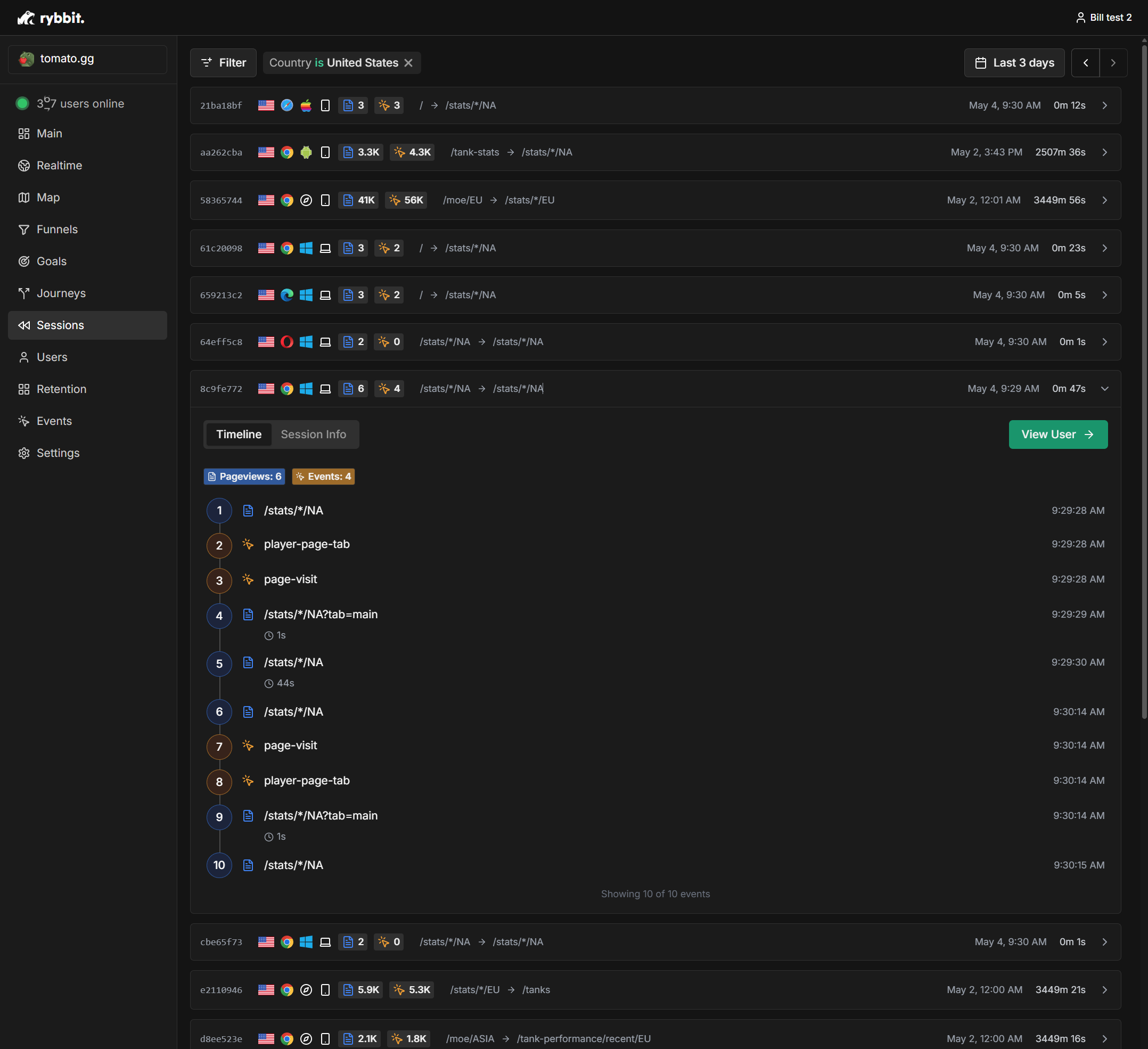
Simple Analytics 教程:设置、仪表盘和报告 - Simple Analytics 是什么.
Simple Analytics 教程:设置、仪表盘和报告 - Simple Analytics 是什么。
Simple Analytics 跟踪页面浏览量、引荐来源、国家、设备和浏览器信息,同时避免收集个人数据。由于它不使用 Cookie 或指纹识别,在大多数地区无需 Cookie 同意弹窗即可使用。界面刻意保持简洁:一个包含流量图表、热门页面和引荐来源细分的仪表盘。
这与 Amplitude 或 Mixpanel 等工具不同,后者侧重于基于事件的产品分析、漏斗和留存。Simple Analytics 更接近网站流量监控:谁访问了、他们来自哪里、哪些页面表现最佳。
第 1 步:创建账户并添加您的网站
Simple Analytics 教程:设置、仪表盘和报告 - 第 1 步:创建账户并添加您的网站.
Simple Analytics 教程:设置、仪表盘和报告 - 第 1 步:创建账户并添加您的网站。
首先访问 Simple Analytics 网站并创建账户。电子邮件验证后,您将进入设置界面,输入您的网站域名。平台会为该域名生成唯一的跟踪脚本。
复制脚本片段。它看起来类似于以下模式:
<script async defer src="https://scripts.simpleanalyticscdn.com/latest.js"></script>
<noscript><img src="https://queue.simpleanalyticscdn.com/noscript.gif" alt="" referrerpolicy="no-referrer-when-downgrade" /></noscript>
noscript 回退机制即使在禁用 JavaScript 时也能捕获基本页面浏览量,这对于静态网站和注重隐私的访问者非常有用。
第 2 步:在您的网站上安装脚本
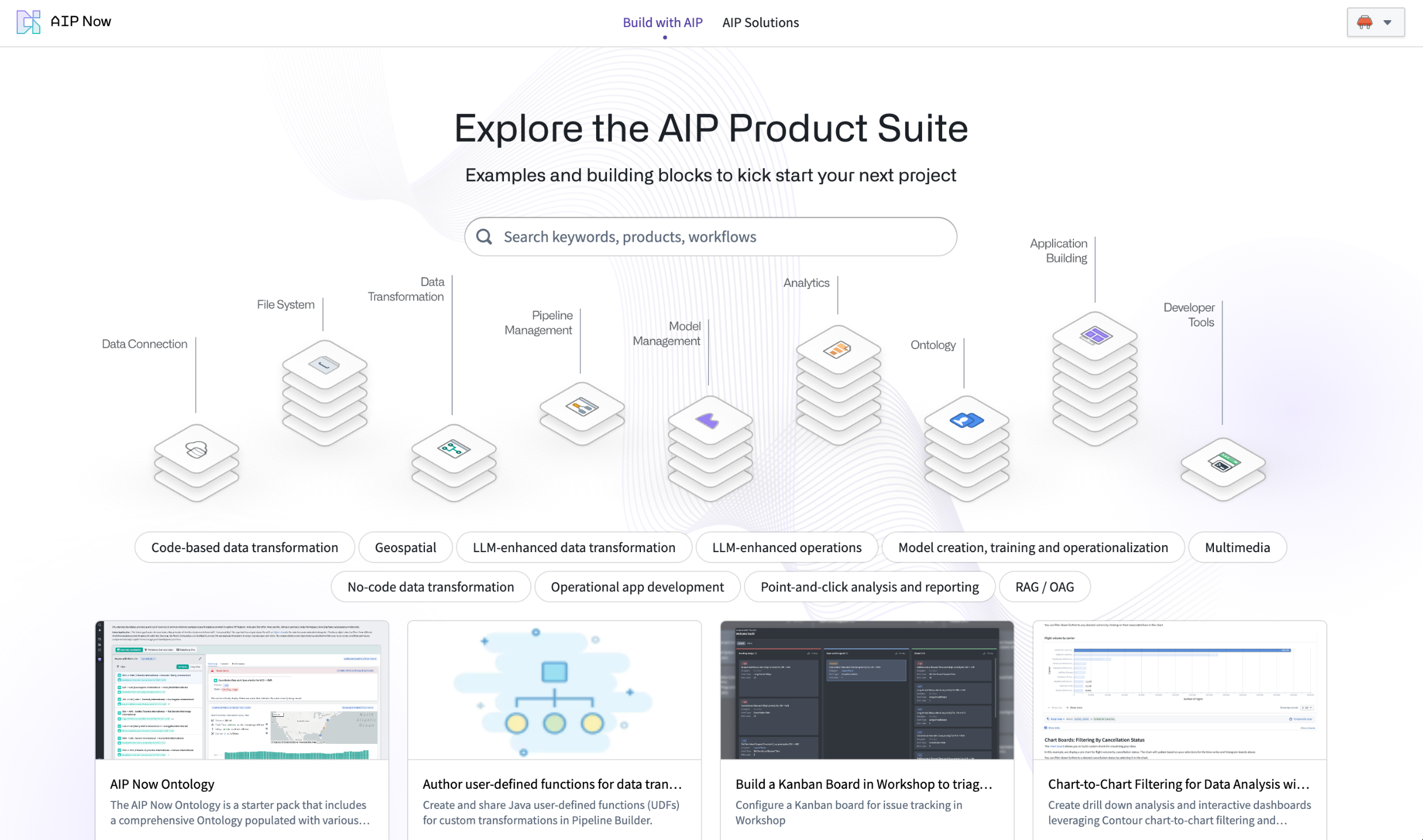
Simple Analytics 教程:设置、仪表盘和报告 - 第 2 步:在您的网站上安装脚本.
Simple Analytics 教程:设置、仪表盘和报告 - 第 2 步:在您的网站上安装脚本。
脚本的放置位置取决于您的网站平台:
- 静态 HTML 网站:将片段粘贴到每个页面的
</head>标签之前。 - WordPress:使用页眉/页脚插件或将片段添加到主题的
header.php文件中。 - Next.js 或 React:将脚本添加到根布局组件中,以便在每个路由上加载。
- Webflow、Framer 或 Carrd:将片段粘贴到站点级自定义代码或页眉设置中。
安装后,在新的浏览器标签页中打开您的网站。返回 Simple Analytics,确认仪表盘显示实时访客。平台通常会在收到第一个页面浏览量时显示绿色确认状态。
第 3 步:了解仪表盘

Simple Analytics 教程:设置、仪表盘和报告 - 第 3 步:了解仪表盘.
Simple Analytics 教程:设置、仪表盘和报告 - 第 3 步:了解仪表盘。
主仪表盘将数据分为几个清晰的板块:
流量概览
时间序列图表显示所选日期范围内的页面浏览量和独立访客数。您可以在每日、每周、每月或自定义范围之间切换。图表近乎实时更新,因此您可以在发布或活动期间观察流量到达情况。
热门页面
此列表按页面浏览量对 URL 进行排名。点击任何页面即可查看其随时间变化的流量、引荐来源以及进入/退出行为。使用此功能来识别哪些内容最受关注,哪些页面会迅速流失访客。
引荐来源
引荐来源面板显示访问者来自何处:Google、X、LinkedIn、新闻通讯或其他网站的直接链接。Simple Analytics 按来源域名对流量进行分组,这有助于您了解哪些营销渠道真正带来了访问。
国家与设备
地理和设备细分显示访客位置、浏览器、操作系统和屏幕尺寸。这些是汇总统计数据,而非个人档案,因此您无需跟踪个人即可了解您的受众。
第 4 步:筛选和细分流量
筛选器让您无需导出原始数据即可回答特定问题。常见的筛选组合包括:
- 国家 + 引荐来源:查看哪些地区对特定社交活动有反应。
- 页面 + 设备:检查着陆页在移动端与桌面端的表现是否不同。
- 日期范围 + 热门页面:比较重新设计前后的内容表现。
从仪表盘顶部应用筛选器。图表和表格会立即更新,如果您的套餐支持,您可以保存常用视图。
第 5 步:设置事件和目标
Simple Analytics 通过一个小型 JavaScript API 支持轻量级事件跟踪。事件帮助您衡量非页面浏览量的操作,例如:
- 新闻通讯订阅
- 文件下载
- 外链点击
- 视频播放
- 表单提交
基本事件调用如下所示:
sa_event('newsletter_signup');
您可以向事件附加元数据以获得更丰富的报告:
sa_event('download', { file: 'pricing-guide.pdf' });
事件显示在仪表盘的专用面板中。使用它们来跟踪对您的业务重要的转化,而无需构建完整的产品分析管道。
第 6 步:导出和共享报告
Simple Analytics 为大多数仪表盘视图提供导出选项。您通常可以将数据下载为 CSV 或与利益相关者共享公共仪表盘链接。公共仪表盘对于希望透明展示流量而不暴露访客身份的代理机构或开源项目非常有用。
对于定期报告,设置日期范围、应用筛选器并导出结果表。这使月度报告保持一致,并节省了每周重建相同视图的时间。
Simple Analytics 与其他分析方法的比较
选择合适的工具取决于您需要衡量什么。
网站流量 vs 产品分析
如果您的目标是了解网站流量、引荐来源和内容表现,像 Simple Analytics 或 Data4 这样的轻量级工具通常就足够了。这些平台优先考虑易用性和隐私,同时覆盖大多数网站所有者需要的核心指标。
如果您需要事件漏斗、留存队列或功能采用分析,Amplitude 或 Mixpanel 等产品分析平台更合适。代价是设置复杂性和更陡峭的学习曲线。有关产品分析路线的实际演练,请参阅 如何使用 Amplitude:实用设置指南。
隐私优先的替代方案
Simple Analytics 是几种无 Cookie 分析工具之一。如果您正在比较选项,Data4 vs Statcounter vs Plausible Analytics 对比 指南详细介绍了三种热门选择的实时跟踪、隐私、会话回放和定价。有关轻量级流量工具的直接比较,请参阅 Data4 vs GoatCounter vs Simple Analytics 对比。
何时添加会话回放
Simple Analytics 不包含会话回放。如果您需要观看用户如何与页面交互,Microsoft Clarity 免费提供热图和录制。 Data4 vs Microsoft Clarity 对比 解释了何时仅流量分析就足够,以及何时回放数据增加价值。
常见设置问题和修复
仪表盘显示没有访客
- 确认脚本存在于实时页面上,而不仅仅在本地预览中。
- 检查广告拦截器。一些注重隐私的浏览器默认阻止分析脚本。
- 验证 Simple Analytics 设置中的域名与站点 URL 完全匹配,包括适用的
www。
页面浏览量重复计数
如果脚本加载两次,页面浏览量会翻倍。检查您的站点模板和任何可能自动注入脚本的插件。删除重复的片段。
事件未出现
确保在主脚本加载后调用 sa_event 函数。如果您在库初始化之前触发事件,它们可能会丢失。将事件调用包装在 DOM 就绪处理程序中,或将它们放在脚本标签之后。
引荐来源显示为直接
某些浏览器和隐私工具会剥离引荐来源信息。这是预期行为,而非配置错误。直接流量可能包括来自应用、书签或隐私保护来源的访客。
实际示例:跟踪内容发布
假设您发布了一份新指南,并通过新闻通讯和 LinkedIn 帖子进行推广。以下是一个简单的工作流程:
- 在指南页面上安装 Simple Analytics 脚本。
- 为指南的下载按钮添加事件:
sa_event('guide_download')。 - 发布后,打开仪表盘并将日期范围筛选到发布窗口。
- 检查引荐来源面板,查看来自 LinkedIn 与新闻通讯的流量有多少。
- 打开热门页面视图,确认指南正在接收浏览量。
- 检查事件面板以计算下载次数。
- 将筛选后的视图导出为 CSV,以便快速进行性能总结。
此工作流程让您在不到十分钟内获得发布结果,而无需构建自定义报告。
相关阅读
- Data4 vs Amplitude:哪个分析工具适合您? - 比较 Data4 和 Amplitude 在网站和产品分析方面的表现。了解易用性、跟踪深度、定价信号以及哪个工具最适合您的团队。
- Mixpanel 评测 2026:功能、定价和结论 - 深入评测 Mixpanel,涵盖事件跟踪、漏斗、留存、定价信号、设置复杂性以及谁应该选择此产品分析平台。
- Data4 vs Heap vs Pirsch:哪个分析工具适合您? - 比较 Data4、Heap 和 Pirsch 在网站分析方面的表现。了解跟踪深度、隐私、易用性、定价信号以及哪个工具适合您的团队。
来源和进一步阅读
- 如何使用 SimplyAnalytics - 本视频涵盖如何使用 SimplyAnalytics 创建数据地图的基础知识。SimplyAnalytics 是一款基于云的 GIS 和数据可视化工具,可...
- 指南:Simply Analytics 指南:主页 - 本指南旨在提供有关 Simply Analytics 的链接和信息。
- LibGuides:市场研究基础:SimplyAnalytics - LibGuides:市场研究基础:SimplyAnalytics
常见问题解答
Simple Analytics 免费吗?
Simple Analytics 提供免费试用,之后适用付费计划。定价通常基于每月页面浏览量。请查看官方定价页面以获取当前详细信息,因为计划会随时间变化。
Simple Analytics 需要 Cookie 横幅吗?
不需要。由于 Simple Analytics 不使用 Cookie 或收集个人数据,大多数网站无需 Cookie 同意横幅即可使用它。请务必咨询您的法律顾问,以确认您所在司法管辖区的合规要求。
我可以使用一个账户跟踪多个网站吗?
可以。大多数 Simple Analytics 计划支持一个账户下的多个网站。每个网站都有自己的跟踪脚本和仪表盘,这对于代理机构或多项目团队非常方便。
Simple Analytics 会降低我的网站速度吗?
该脚本轻量且异步加载,因此对页面速度的影响最小。async defer 属性防止它阻塞页面渲染。
我可以将 Simple Analytics 与 Google Analytics 一起使用吗?
可以。一些团队在过渡期间同时运行两者。Simple Analytics 提供干净的隐私友好基线,而 Google Analytics 提供更深入的集成。同时运行两者在技术上是可行的,但会增加页面的脚本重量。
Simple Analytics 与 Data4 相比如何?
两者都专注于简单、注重隐私的网站分析。Data4 将自己定位为全球适用的 Google Analytics 替代品,支持多语言和可自定义仪表盘。最佳选择取决于您的报告需求、语言偏好和预算。 Data4 vs GoatCounter vs Simple Analytics 对比 涵盖了主要差异。
结论
Simple Analytics 提供了名副其实的功能:一种无需 Cookie、同意横幅或仪表盘杂乱即可查看网站流量的直接方式。设置只需几分钟,仪表盘一目了然,事件覆盖最常见的转化操作。对于需要流量洞察而非深度产品分析的网站所有者来说,这是一个实用的选择。如果您仍在比较工具,请查看链接的对比,以找到符合您团队工作流程和报告需求的分析平台。